本教程从下载外发包开始,带你在 Windows 或 Linux 上完成萌卡 NT v1.5.11 的校验、解压、启动、首次绑定和运行检查。第一次部署建议按顺序完成,不要直接在压缩包里运行程序。
文中的操作截图由本地浏览器逐步模拟生成,命令、目录结构、端口和 SHA-256 均对应 v1.5.11 正式外发包;截图不会在你的电脑或服务器上执行命令。
部署前准备
| 项目 | 要求 |
|---|---|
| 系统 | Windows 10/11 64 位;或主流 64 位 Linux 发行版 |
| Linux 架构 | x86_64 使用 amd64 包;aarch64 / arm64 使用 arm64 包 |
| 默认端口 | TCP 7878 |
| 浏览器 | Chrome、Edge 或其他现代浏览器 |
| 数据目录 | 程序目录下的 data,升级前必须备份 |
正式外发包下载页:GitHub Releases。
Windows amd64
- 文件:
mengka-nt-v1.5.11-windows-amd64.zip - SHA-256:
08cf4e19891f943a1c1c2ab624fe35d8 36d1f3d55d774500 9e6e30bbc140fd0c
Linux amd64
- 文件:
mengka-nt-v1.5.11-linux-amd64.tar.gz - SHA-256:
502b5407a0dec29b0d4a33d57234406b 99b1f5d9eccb6986 90fbd848348bb758
Linux arm64
- 文件:
mengka-nt-v1.5.11-linux-arm64.tar.gz - SHA-256:
aa0dc0e8348c9af4caa9d8c7ed666d1f 9c66ac31c1a9a174 e175c9e98fa59a3
Windows 部署
1. 下载并校验文件
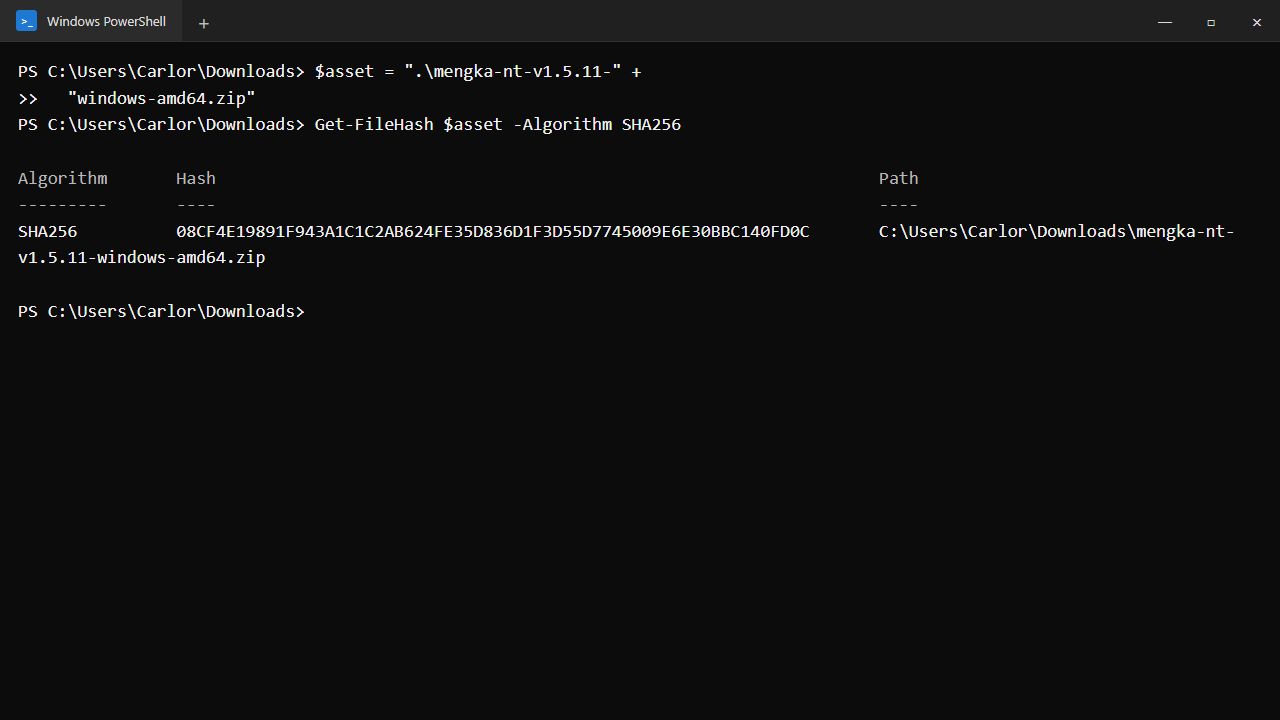
下载 Windows amd64 ZIP 后,在下载目录打开 PowerShell:
$asset = ".\mengka-nt-v1.5.11-" +
  "windows-amd64.zip"
Get-FileHash $asset -Algorithm SHA256
输出的 Hash 必须与上表完全一致。不一致时不要解压,删除文件后从正式 Release 重新下载。
2. 解压到固定目录
建议使用 C:\Mengka-NT。请不要直接双击压缩包里的可执行文件。
$asset = ".\mengka-nt-v1.5.11-" +
  "windows-amd64.zip"
Expand-Archive $asset C:\Mengka-NT
Set-Location C:\Mengka-NT
解压后至少应能看到 mengka-nt.exe、public 和 data。这些文件必须保持在同一程序目录中。
3. 启动框架
.\mengka-nt.exe
首次启动时 Windows 防火墙可能询问网络权限。仅在可信网络中允许“专用网络”;不需要从公网访问时不要勾选“公用网络”。看到以下日志表示 Web 服务已就绪:
服务端已启动, 地址: http://localhost:7878
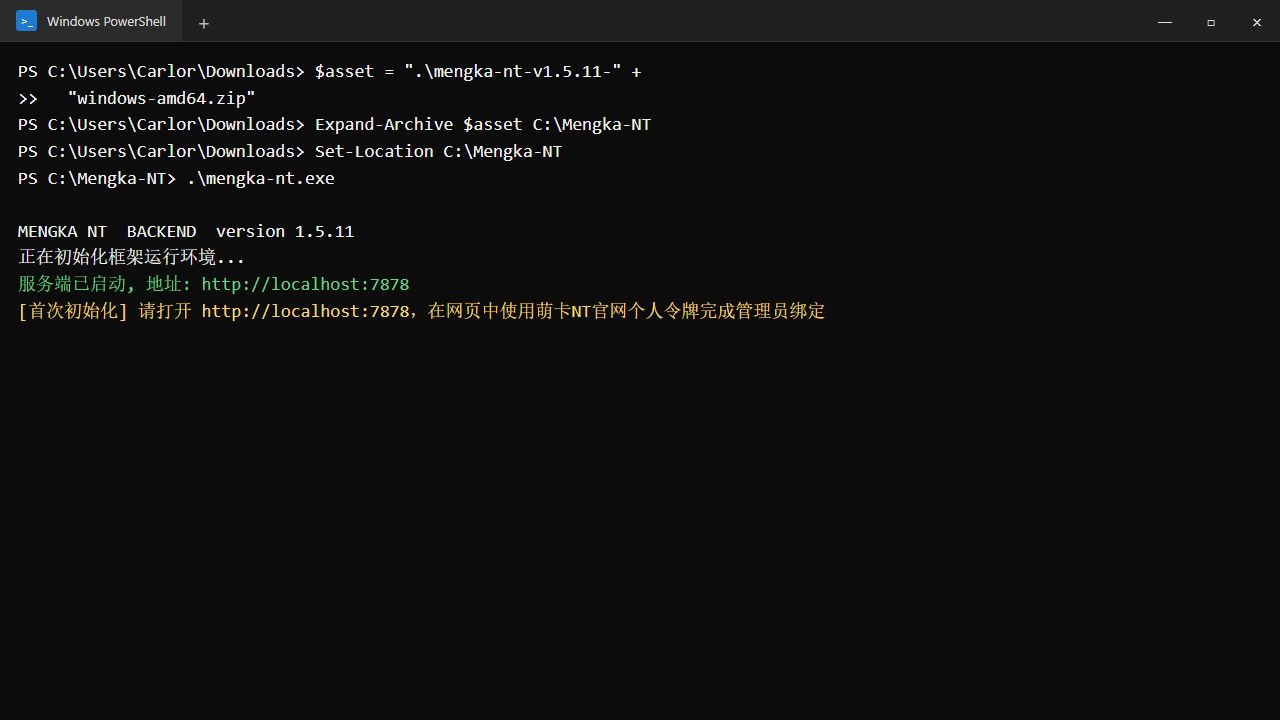
保持 PowerShell 窗口运行,然后打开 http://127.0.0.1:7878。关闭窗口会停止框架。
Linux 部署
以下命令以 Ubuntu/Debian 为例。CentOS、Rocky Linux、AlmaLinux 的文件部署与 systemd 配置相同,只需按系统调整防火墙命令。
1. 确认服务器架构
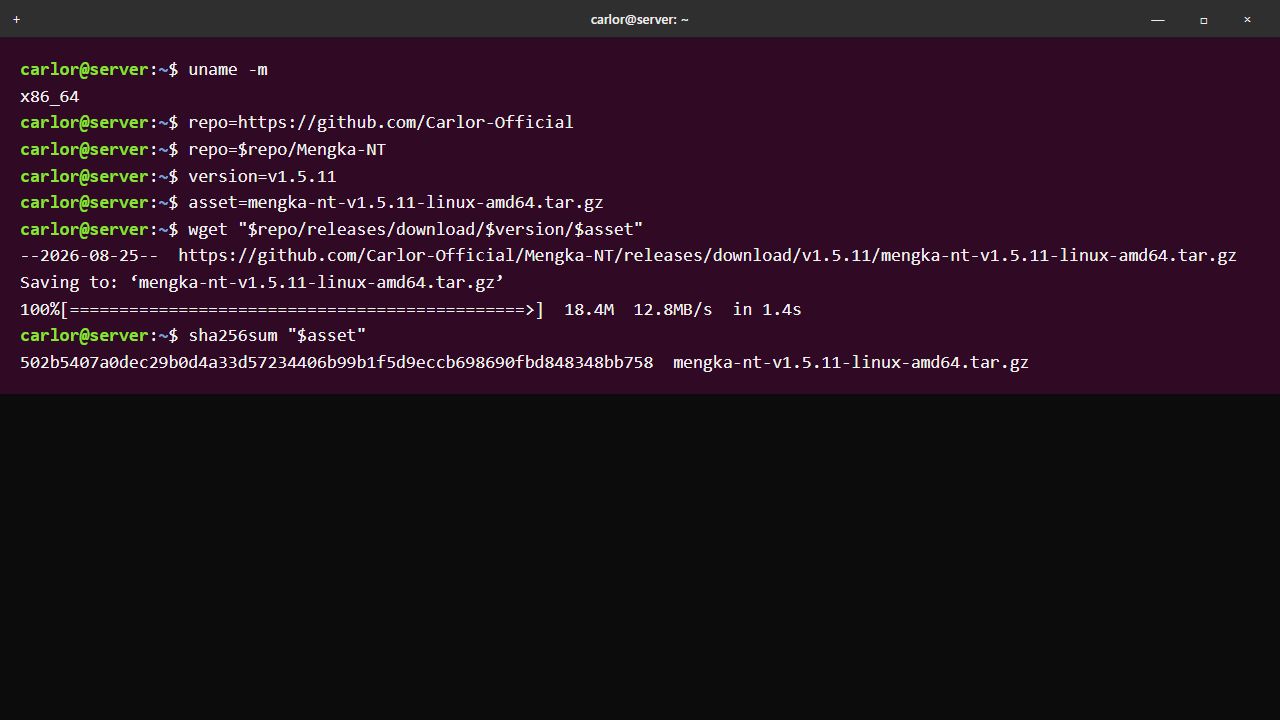
uname -m
- 输出
x86_64:下载linux-amd64.tar.gz。 - 输出
aarch64或arm64:下载linux-arm64.tar.gz。
架构选错通常会出现 Exec format error,不能用 x86 包代替 ARM 包。
2. 下载并校验
amd64 示例:
repo=https://github.com/Carlor-Official
repo=$repo/Mengka-NT
version=v1.5.11
asset=mengka-nt-v1.5.11-linux-amd64.tar.gz
wget "$repo/releases/download/$version/$asset"
sha256sum "$asset"
ARM64 服务器请把文件名替换为 mengka-nt-v1.5.11-linux-arm64.tar.gz,并对照准备表中的 ARM64 SHA-256。
3. 安装到 /opt/mengka-nt
amd64 示例:
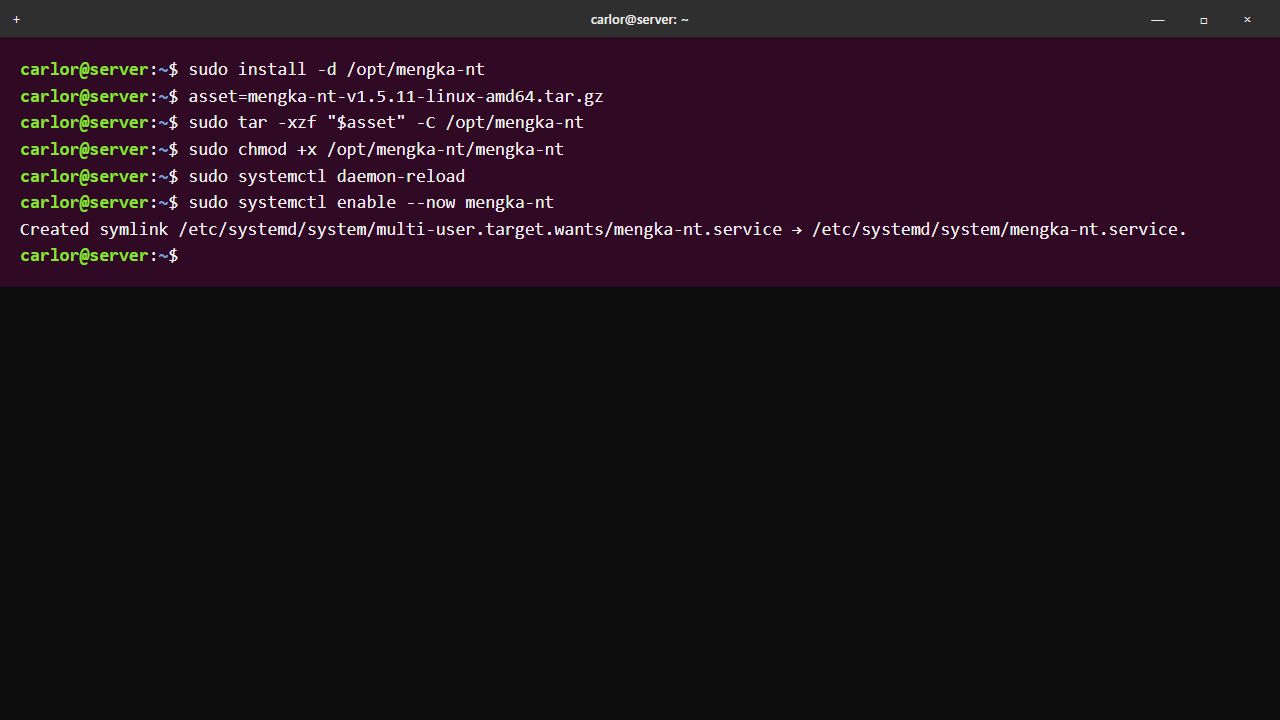
sudo install -d /opt/mengka-nt
asset=mengka-nt-v1.5.11-linux-amd64.tar.gz
sudo tar -xzf "$asset" -C /opt/mengka-nt
sudo chmod +x /opt/mengka-nt/mengka-nt
ARM64 只需替换压缩包文件名。不要移动或删除 public、data,框架会从程序目录读取这些资源。
4. 配置 systemd 自动启动
创建服务文件:
sudo nano /etc/systemd/system/mengka-nt.service
填入:
[Unit]
Description=Mengka NT
After=network-online.target
Wants=network-online.target

[Service]
Type=simple
User=root
WorkingDirectory=/opt/mengka-nt
ExecStart=/opt/mengka-nt/mengka-nt
Restart=on-failure
RestartSec=3
LimitNOFILE=1048576

[Install]
WantedBy=multi-user.target
框架需要管理本机 Docker 运行环境时使用 root 最直接;如果你使用受限账户,请自行授予 Docker 和程序目录权限。保存后执行:
sudo systemctl daemon-reload
sudo systemctl enable --now mengka-nt
5. 检查服务与端口
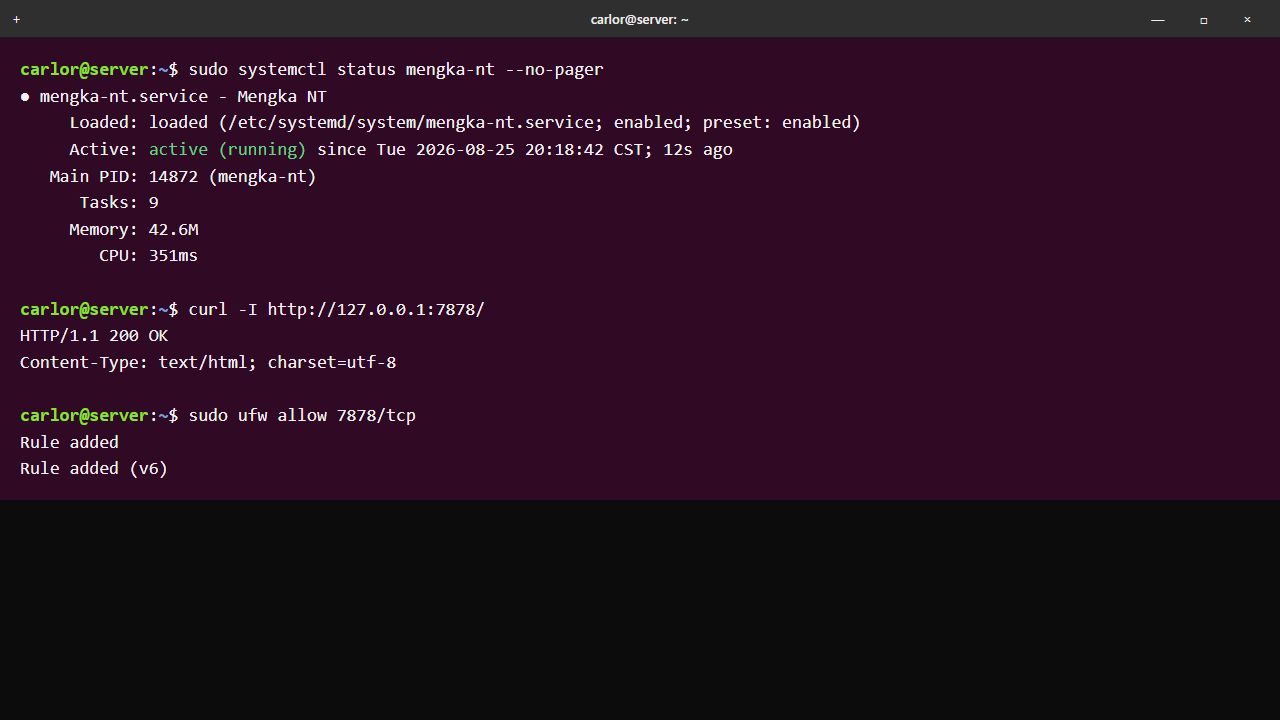
sudo systemctl status mengka-nt --no-pager
curl -I http://127.0.0.1:7878/
服务应显示 active (running),HTTP 应返回 200。需要从同一局域网的其他设备访问时,再按需开放端口:
sudo ufw allow 7878/tcp
公网部署
不要把未加保护的管理端口直接暴露到公网。正式服务器建议使用 Nginx/Caddy 反向代理、HTTPS、访问控制和安全组白名单。
首次打开与管理员绑定
本机部署打开 http://127.0.0.1:7878;远程 Linux 服务器在安全组和防火墙已放行后打开 http://服务器IP:7878。
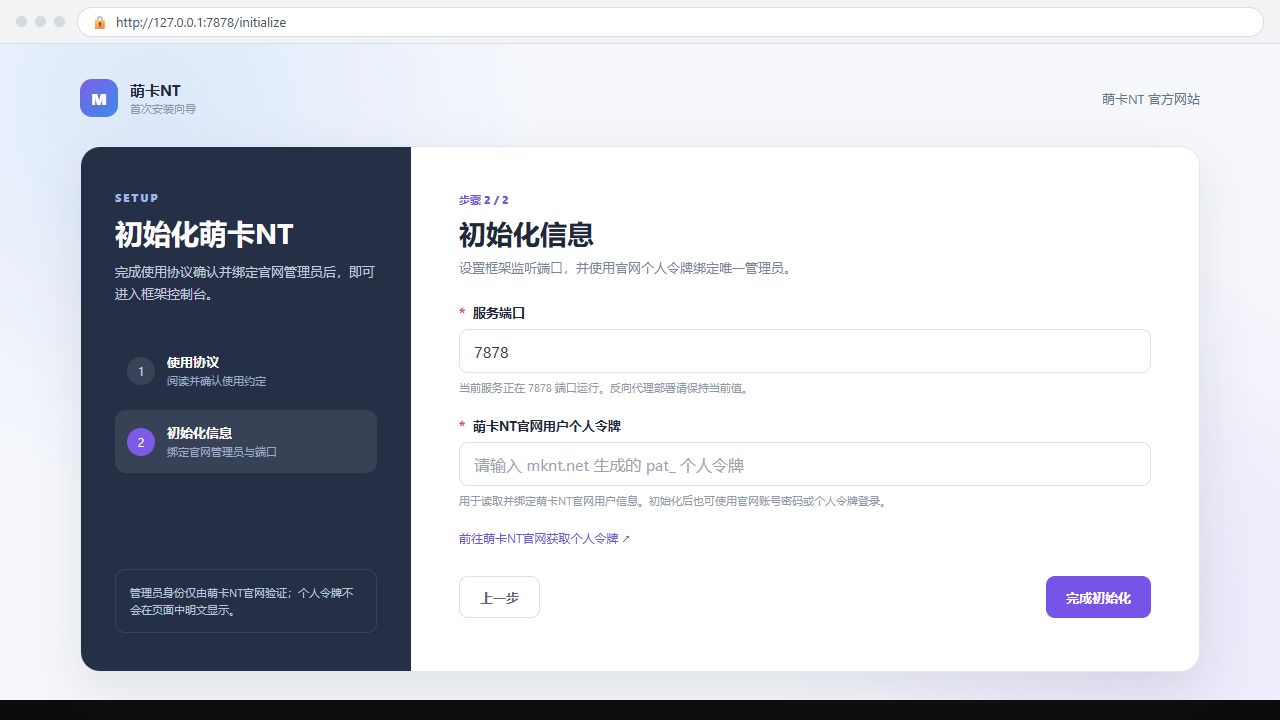
首次部署尚未存在管理员,页面会要求使用萌卡 NT 官网个人令牌完成绑定:
- 登录 mknt.net 用户中心。
- 复制以
pat_开头的个人令牌。 - 回到框架初始化页面,粘贴令牌并完成绑定。
- 绑定成功后进入管理后台,再配置数据库方案、节点、指纹和 QQ 账号。
部署后检查
完成初始化后,建议逐项确认:
- 页面刷新后仍可正常进入后台。
- “设置 → 应用”中的框架访问地址与实际访问地址一致。
- “容器”页面能正确识别 Docker;不支持 Docker 的环境会使用兼容存储方案。
- 新建指纹后再添加 QQ 账号,同一指纹不要分配给多个账号。
- 插件市场能加载列表,并根据当前 Windows/Linux 与 CPU 架构选择正确安装包。
升级和备份
升级前先停止服务,并完整备份程序目录下的 data、配置和插件目录。
Windows:
$source = "C:\Mengka-NT\data"
$backup = "C:\Mengka-NT-backup\data"
Copy-Item $source $backup -Recurse
Linux:
sudo systemctl stop mengka-nt
source=/opt/mengka-nt/data
backup=/opt/mengka-nt-data-backup
sudo cp -a "$source" "$backup"
解压新版本时保留已有 data、配置和插件数据,再启动框架并检查版本号、账号状态和插件服务。不要用空目录覆盖原有数据。
常见问题
页面打不开
先确认程序仍在运行,再检查 7878 是否被其他程序占用。Linux 可执行:
sudo journalctl -u mengka-nt -n 100 --no-pager
sudo ss -lntp | grep 7878
Linux 提示 Exec format error
外发包架构选错。重新执行 uname -m,x86_64 使用 amd64,aarch64/arm64 使用 arm64。
启动后提示缺少系统文件
确认可执行文件旁边仍有完整的 public 和 data,并从正式外发包重新解压缺失文件,不要只复制单个可执行文件。
如何确认当前版本
进入框架“设置 → 关于”查看版本,或观察启动日志中的 version。本教程对应版本为 v1.5.11。